Donnerstag, 28. Januar 2016

VLAN

Vlan

Vlan (Virtual Local Area Network) ist ein logisches Teilnetz innerhalb eines Switches oder eines gemeinsamen physischen Netzes. Es werden Netze in Gruppen eingeteilt. Werden am Layer 2 Schalter geschaffen, um die Größe der Broadcast Domäne zu reduzieren. 
Eine Broadcast Domäne ist eine logische Verbindung von Netzwerkgeräten in einem lokalen Netzwerk. Üblicherweise werden diese im Netzwerkdesign integriert, damit es leichter wird ein Netzwerk, für die Ziele die die Organisation hat, zu unterstützen.
Vlans werden hauptsächlich mit geschaltenen local area networks verwendet. Moderne Ausführungen erlauben Vlans, die Erzeugung von Wans und Mans (Wide Area Network, Metropolitan Area Network).

1.) Definitionen

  • Stellen Gliederungen und organisatorische Flexibilität zur Verfügung.
  • Basieren auf logischen Verbindungen, anstatt physikalischen Verbindungen. 
  • Erlauben einen Administrator, Netzwerke aufzuteilen, ohne auf die physikalische Lage von den Benutzer und Geräten zu achten. 
  • Alle Switchports können einem Vlan angehören.
  • Jedes Vlan prüft ein separates, logisches Netzwerk.
  • Vlan bilden eine logische Broadcast Domäne, welche mehrere physikalische Lans erzeugt.
  • Vlan erlaubt die Durchführung von Zugängen und Sicherheitstaktiken. 

2.) Vorteile

  • Sicherheit: Datenverkehr wird in den verschiedenen Vlans getrennt.Wichtig für Sicherheit wegen privaten Daten.
  • Kostendämmung: Einteilung der Bandbreite und Kontrolle.
  • Bessere Leistung: Dämmung von unnützen Datenverkehr. Einteilung des Netzes (L.2).
  • Verbesserte It Arbeitsleistung: Leichter zu managen.

3.) Typen von Vlans

  • Data Vlan: Leitet Benutzerverkehr, unterteilt das Netzwerk in Gruppen von Nutzern und Geräten.
  • Default Vlan: Standartmäßig konfiguriert. Bei Cisco immer Vlan 1 in dem standartmäßig alle Ports drin sind.  


Sonntag, 24. Januar 2016

DUAL STACK

Dual Stack Netzwerk

In diesem Blogeintrag geht es um ein größeres Netzwerk,welches IPv6 und IPv4 gleichzeitig hat. 

1.) Angabe

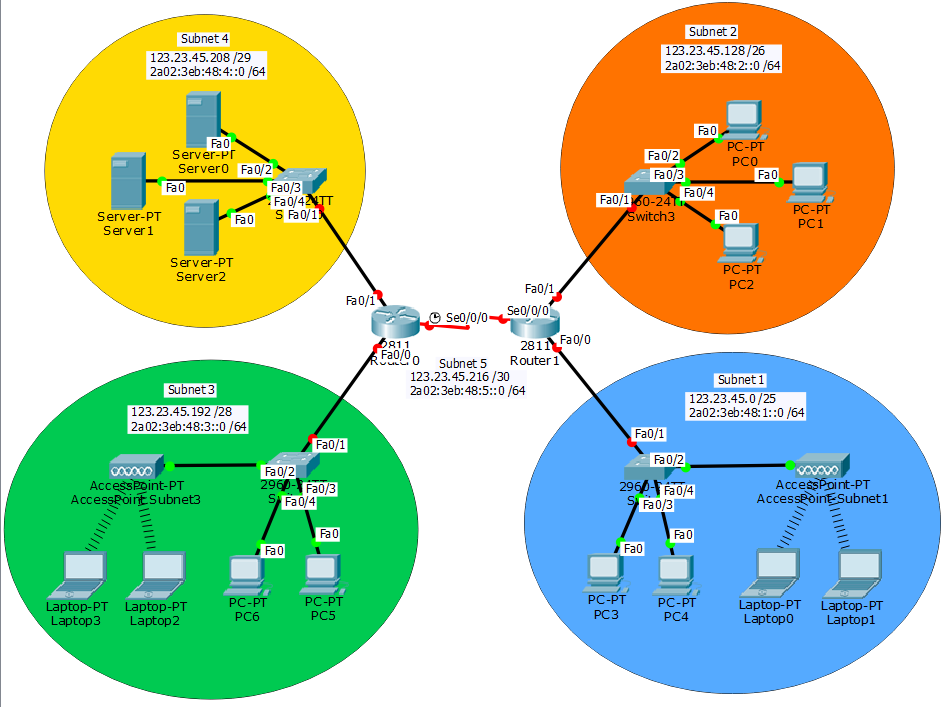
Eine Firma besitzt das nachfolgende abgebildete Netzwerk mit der IPv4-Netzwerkadresse
123.23.45.0/24 und der IPv6-Netzwerkadresse 2a02:3eb:48::/48. Im Diagramm ist zu den einzelnen Subnetzten die Anzahl der tatsächlichen vorhandenen PCs, Laptops und Server angeführt. Um die Simulation zu vereinfachen wird allerdings nur ein Teil davon konfiguriert.

1.)Netzwerkaufbau


Hier sieht man den Netzwerkaufbau, man hat 5 Netzwerke. 

2.) Arbeitsauftrag


  • Aufbauen des Netzwerkes
  • Auf einem eigenen Zettel die Subnetadressen ausrechnen.
  • Konfigurieren der Devices
  • Test der Konfiguration
Anhand dieses Arbeitsauftrages wird gearbeitet. So könnte ein Test auch aussehen. 


3.) Berechnung der Netze


A-Netzwerk /29                                 Hosts + Router 6
B-Netzwerk /28                                 Hosts + Router 11
C-Netzwerk /26                                 Hosts + Router 35
D-Netzwerk /25                                 Hosts + Router 67
Serial /30                                           Hosts+ Router 2


Man rechnet immer vom größten Netzwerk bis zu dem kleinsten Netzwerk. Wie man die IP-Adressen ausrechnet, seht Ihr in einen meiner Blogeinträge. 

4.) Dhcp einrichten

Dhcp (Dynamic Host Configuration Protocol) ermöglicht es den Clients (PCs) eine Netzwerkkonfiguration zuzuweisen. D.h. dies ermöglicht es den PCs eine IP-Adresse automatisch zu vergeben, da der Router eine zugewiesen bekommt.


Dazu brauchen wir diese Befehle:

-ip dhcp pool N1
- network 132.3.4.128 255.255.255.224
- default-router 132.3.4.0
- end
- show run

Jetzt müssen wir nur noch bei den Clients DHCP einstellen


4.) RIP 

RIP (Routing Information Protocol) ist ein Protokoll, jeder Router erstellt Routingtabellen, damit weiß er, welches Netzwerk er routen muss. Wird in größeren Netzwerken eingesetzt. Die Routingtabellen werden regelmäßig in den Routern umgetauscht. 

Diese Befehle sind notwendig um RIP bei IPv4 auszuführen:

- router rip
- version 2
- network 123.3.4.0
- end
- show run

Man kann nur pingen bei P-t-P Verbindungen. Man muss eine Version auswählen, man wählt Version 2 weil diese Subnetting unterstützt.


Befehle für IPv6:

- ipv6 router rip RIPv6
- exit
- int fa0/0
- ipv6 rip RIPv6 enable
- int fa0/1
- ipv6 rip RIPv6 enable
- exit
- int se0/0/0
- ipv6 rip RIPv6 enable
- end


Subnetting IPV6

Subnetting IPv6

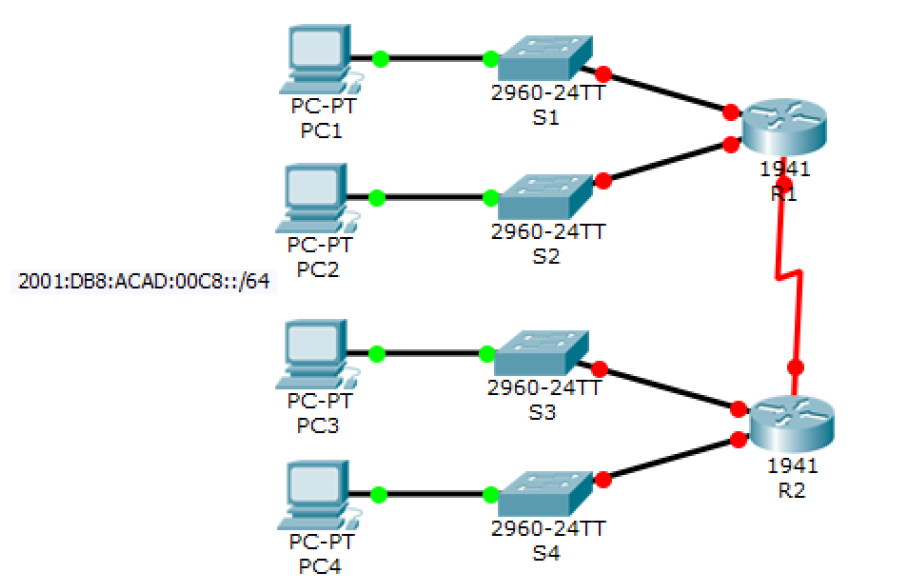
Heute geht es um Subnetting bei IPv6 Adressen, als Erstes muss man wissen, wie eine IPv6 Adresse aufgebaut ist. Es wird der gleiche Netzwerkaufbau wie beim IPv4 Subnetting verwendet.

1.) Netzwerkaufbau


Wie man hier schon gut erkennen kann, steht die IPv6 Adressen ganz links. Diese lautet
2001:DB8:ACAD:00C8::/64. Nun fehlt uns nur noch eine Adresstabelle, damit man die Router konfigurieren kann. Und damit man den PC's eine IP vergeben kann. 


2.) Adresstabelle


Mit dieser Tabelle kann man den Router schon konfigurieren, da wir diese IP-Adressen schon haben. 

3.) Subnetztabelle


Eine IPv6 Adresse ist hexadezimal, d.h. es gibt zahlen nur bis 9 und ab neu laufen Buchstaben weiter. Darum muss man jetzt darauf achten, da jedes Interface um 1 erhöht wird. Siehe Abbildung 3.

4.) Zuweisung der IP Adressen


Dies funktioniert nach diesem Schema. 


5.) Konfigurieren

Das konfigurieren erfolgt fast gleich wie beim Konfigurieren einer IPv4 Adresse.


Mit diesen Befehlen sollen die Interfaces konfiguriert werden,dazu braucht man wieder die Adresstabelle. Die PC's werden mit Auto-Config konfiguriert. 

6.) PC's konfigurieren


Mann muss nur  Auto-Config eingeben. Zum Schluss wird es wie bei jedem Netzwerk getestet, ob man alle PC's anpingen kann. In meinen anderen Posts könnt ihr sehen, wie man das macht. 


Donnerstag, 26. November 2015

Subnetting IPv4

Subnetting IPv4

Heute geht es in meinem Blog um Subnetting. Um mir Folgen zu können, kann man unter Cisco die Übung 8.1.4.7 machen. Anhand meiner Tipps kann die Übung kinderleicht werden. 

1.) Netzaufbau

In dieser Übung muss man nicht selbst denn Netzwerkaufbau erstellen, da unter Cisco dieser schon fix fertig ist. Die Datei, die dort vorhanden ist, muss man nur mehr öffnen und dann kann es schon losgehen. Auf Abbildung 1 kann man die Struktur des Netzwerkes sehen.


2.) Fragebogen ausfüllen

Am Übungszettel werden Fragen beantwortet. Mit Hilfe der Skizze sollte dies kein Problem darstellen. Danach erfolgt ein kleines Rechenbeispiel welches dann auch zu lösen ist. 
Wenn man die Fragen nicht versteht, würde es nicht schaden wenn man in Internet nach online Wörterbüchern sucht. Die meisten Fragen sind aber verständlich. 


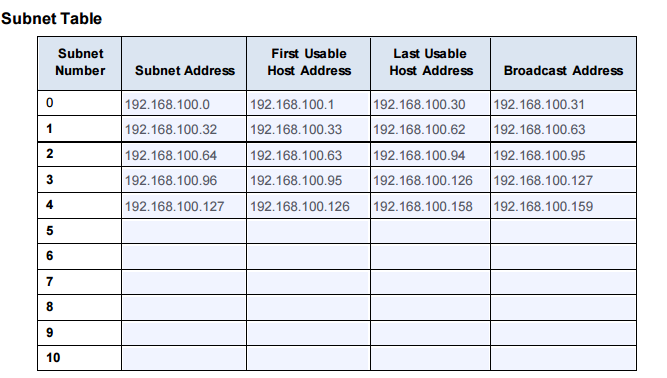
3.) Subnet Tabel

Das heißt so viel wie eine Subnetadresse zu vergeben. Hier wird eine Subnet Adresse, erste und letzte Hostadresse und Broadcast Adresse vergeben. Diese Adressen werden in eine Tabelle eingetragen. Wie man diese Adressen berechnet wird in den anderen Blogs gezeigt. 


4.) Address Tabel 

Anhand der Subnet Tabel kann man nun die wichtigsten Adressen in die Adressierungstabelle einfügen. Denn um die Geräte zu konfigurieren, muss man die jeweiligen Adressen mit Subnetmasken wissen. Diese werden mit Hinweisen in die Tabelle eingetragen. Siehe Abbildung 4.


5.) Die gewünschten Geräte konfigurieren. 

In der Aufgabenstellung steht zum Schluss geschrieben, dass man die Geräte noch konfigurieren muss. Deswegen musste man diese Adressen in die Tabelle einfügen, damit man später ohne Probleme los starten kann. Wie man generell ein Gerät konfiguriert, wird in meinen anderen Blogs schon oft beschrieben. Wenn nötig, sollte man sich bei den anderen Blogeinträgen schlau machen, wie die Konfiguration erfolgt.

 Router:

-ena
-conf t
-int gi 0/0
-int gi 0/1
-ip address 192.168.100.0 255.255.255.224
-ip address 192.168.100.32 255.255.255.224
-no shutdown
-exit

Switch:

-ena
-conf t
-int vlan 1
-ip address 192.168.100.65 255.255.255.224

PC:

Um den Pc zu konfigurieren, muss man unter IP Configuration die Adressen eingeben. Dafür muss man die Befehle nicht in das Terminal hinein schreiben. 

Man kann zum Schluss noch überprüfen, ob man alles richtig gemacht hat und wie viele Punkte man erreicht hat. Außerdem kann man auch nachschauen ob etwas nicht geklappt hat. 


Donnerstag, 19. November 2015

Konfigurieren eines Netzwerkes

Konfigurieren eines Netzwerkes 

In meinem heutigen Blogeintrag geht es um ein Netzwerk, welches konfiguriert werden soll.
Es werden IPv4 und IPv6 Adressen vergeben. 

Die heutige Übung findet man wie immer auf cisco.htl.local oder auf Netacad. 
Übung 7.4.1.2


1.) Netzwerkaufbau


Wie hier zu sehen ist, wird ein einfaches Netzwerk aufgebaut und konfiguriert.
Es werden 2 Laptops, 2 Server, 2 Switches und ein Router benötigt.


2.) IPv6 und IPv4 Adressenvergebung des Routers.


Mit den Befehlen: 

-ipv6 address
-ip address
-no shutdown
-int gi 0/0

wird der Arbeitsauftrag richtig gemacht. Was diese Befehle machen, sehen sie im letzten Blogeintrag. Das Gleiche wird mit der Gigabit 0/1 Schnittstelle auch gemacht. 
Um der seriellen Schnittstelle eine IPv4 Adresse zu geben, wird genau dasselbe Prinzip angewendet wie bei der gi 0/0. 
  
Dieser Befehl wird anders geschrieben:

-int se 0/0/0

3.) Vergebung der Adressen an den Endgeräten


Mit Hilfe einer IP Adressenvergebungsliste weiß man genau, welche Ip Adressen gegeben werden können. Anhand Abbildung 3 kann man gut erkennen, wo man die Adressen reinschreiben muss. Nun muss man nur noch das gleiche mit Manager B machen und die Server einrichten. 

4.) Testen

Hierbei werden nur mehr die einzelnen Geräte angepingt, dazu braucht man die IPv4 Adresse. 


Mittwoch, 11. November 2015

IPv6 Adressen

IPv6 Adressen

In meinem heutigen Blog geht es um IPv6 Adressen. Da es mittlerweile kaum noch IPv4 Adressen zum Vergeben gibt, hat man sich was neues überlegt. In der heutigen Zeit werden immer öfters IPv6 Adressen vergeben, da keine anderen mehr zur Verfügung stehen. 
Es gibt intern noch viele IPv4 Adressen die man Geräte Netzwerk intern vergeben kann. 

Eine IPv6 Adresse sieht wie folgt aus:

2001:0db8:85a3:08d3:1319:8a2e:0270:7344

Die Ersten 48 Bit ergeben den Netzwerkanteil, die restlichen 16 Bit sind für das Subnet zuständig.


  • Unter IPv6 Adressengibt es keine Broadcast Adresse, diese wird durch Multicast Adressen ersetzt. 
  • fe80 : :  Link Local Adresse, jedes Interface ist lokal am Switch und ist daher über den Router nicht gültig. 

Übung:
Cisco 7.2.4.9


Den Router wird eine IPv6 Adresse vergeben. Dazu muss man die Ethernet Schnitstelle von 0/0 ansprechen.

Die wichtigsten Befehle sind:
-ipv6 unicast-routing
-ipv6 address 2001:DB8:1:1::1/64
-ipv6 address FE80::1
-no shutdown
-int gi 0/0

Mit dem gleichen Befehlen wird nun die Ethernet Schnittstelle von 0/1 angesprochen.


-ipv6 unicast-routing
-ipv6 address 2001:DB8:1:2::1/64
-ipv6 address FE80::1
-no shutdown
-int gi 0/1

Auch die serielle Verbindung wird mit denselben Befehlen im IOS eine IPv6 Adresse bekommen 


-ipv6 unicast-routing
-ipv6 address 2001:DB8:1:A001::2/64
-ipv6 address FE80::1
-no shutdown
-int se 0/0/0


2.) Den Server und Endgeräten werden laut Übung eine IPv6 und ein Gateway gegeben.

Zum Schluss werden zum Testen des Netzwerkes der Befehl ping verwendet.
-ping 2001:DB8:1:2::4/64

Dieser Befehl pingt die Adressen an und schickt einige Packete, danach schaut er ob genau die Anzahl von geschickten Packeten wieder zurückt kommt.


Montag, 19. Oktober 2015

Router Konfigurieren

Router Konfigurieren

Unter dem Link cisco.htl.local findet man die Chapter und Aufgaben am einfachsten.
Unsere Aufgabe war es, verschiedenen Netzwerke mithilfe einer Anleitung ( Fragebogen mitinbegriffen) nachzukonstruieren. 

In meinem heutigen Blog zeig ich euch die erste Übung von 3. Die Übung ist wie gesagt auf der Seite des Linkes zu finden.

1.Übung:
Aufgabe 6.4.1.3 zuerst durchlesen dann das Beispiel, welches darunter angezeigt wird durchführen. Es wird eine einfache Verbindung zwischen Router und PC dargestellt.
Siehe Abbildung 1.


Auf der Abbildung 1 ist zu sehen, dass man eine Console verbindet. Man sollte genau nach der Anleitung vorgehen um die Fragen beantworten zu können. 
Zunächst wird der Router im Terminal konfiguriert. Siehe Abbildung 2.


Am Bild ist der wichtigste Befehl show running-config. Dieser Befehl gibt wichtige Informationen über den Router. Die Fragen, die am Arbeitsplatz sind, kann man jetzt schon beantworten.Der Nächste Schritt ist es den Router einen Hostname zu zuweißen und Passwörter zu kreieren. Passwörter sind dazu da, um die Einstellungen eines Router zu schützen, sodass nur der Administrator auf die Einstellungen zu greifen kann. Auch wegen anderen wichtigen Eigenschaften braucht man ein Passwort. Dies wird im Script erklärt. 


Anhand der Abbildung 3 wird dargestellt, wie man einen Hostname und zwei Passwörter anlegt . Dies Folgt mit nur wenigen Befehlen, die man im Internet raussuchen oder im Script nachsehen kann. Man hat ein Passwort und ein geheimes Passwort.

Nun geht es weiter um den Router selbst ein Passwort zu verpassen, wie das dargestellt wird seht ihr auf der nächsten Abbildung.


Hier wird ein Passwort für den Router angelegt. Auch diese Befehle findet man im Internet. 
Am Besten wäre es, wenn man die Befehle in ein Heft schreibt um diese nicht zu vergessen.In meinen Nächsten Blogeintrag werde ich noch ein bisschen über diese Übung schreiben.